Erste Schritte
Diese Seite führt Sie in zehn Minuten durch das Wichtigste – an einem Beispielbuch, das dem Programm beiliegt. Sie brauchen dafür kein eigenes Buch und können nichts kaputt machen.
Das Beispielbuch öffnen
Beim ersten Start zeigt die Bibliothek einen Willkommensgruß. Darin hat das Programm schon nachgesehen, ob alles da ist, was es braucht – drei grüne Haken. Darunter steht der Knopf Beispielbuch öffnen.
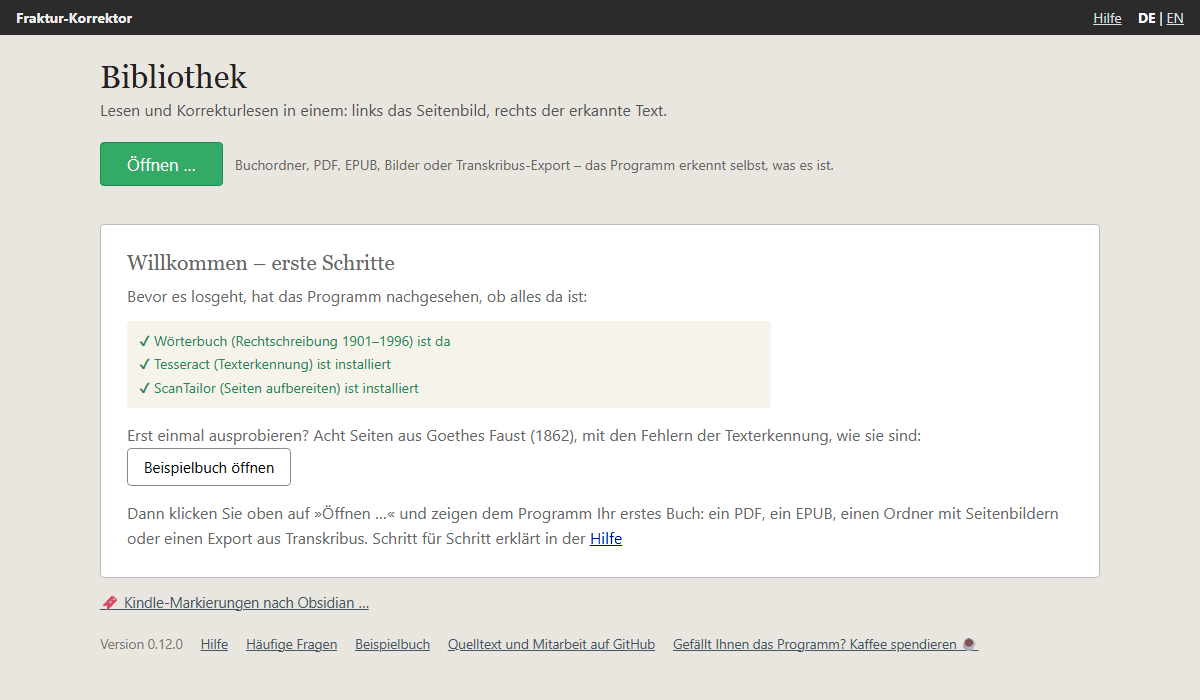
Das Beispielbuch sind acht Seiten aus Goethes Faust in einer Ausgabe von 1862: das Titelblatt, der Anfang des Monologs »Habe nun, ach! Philosophie …« und drei Seiten Prosa. Der Text ist so, wie ihn die Texterkennung geliefert hat – mit ihren Fehlern. Das Programm legt eine Kopie in Ihrem Bücherordner an; was Sie darin ändern, betrifft nur diese Kopie. Später finden Sie das Beispielbuch in der Bibliothek wieder, und unten in der Bibliothek steht immer der Link Beispielbuch.
Was Sie sehen
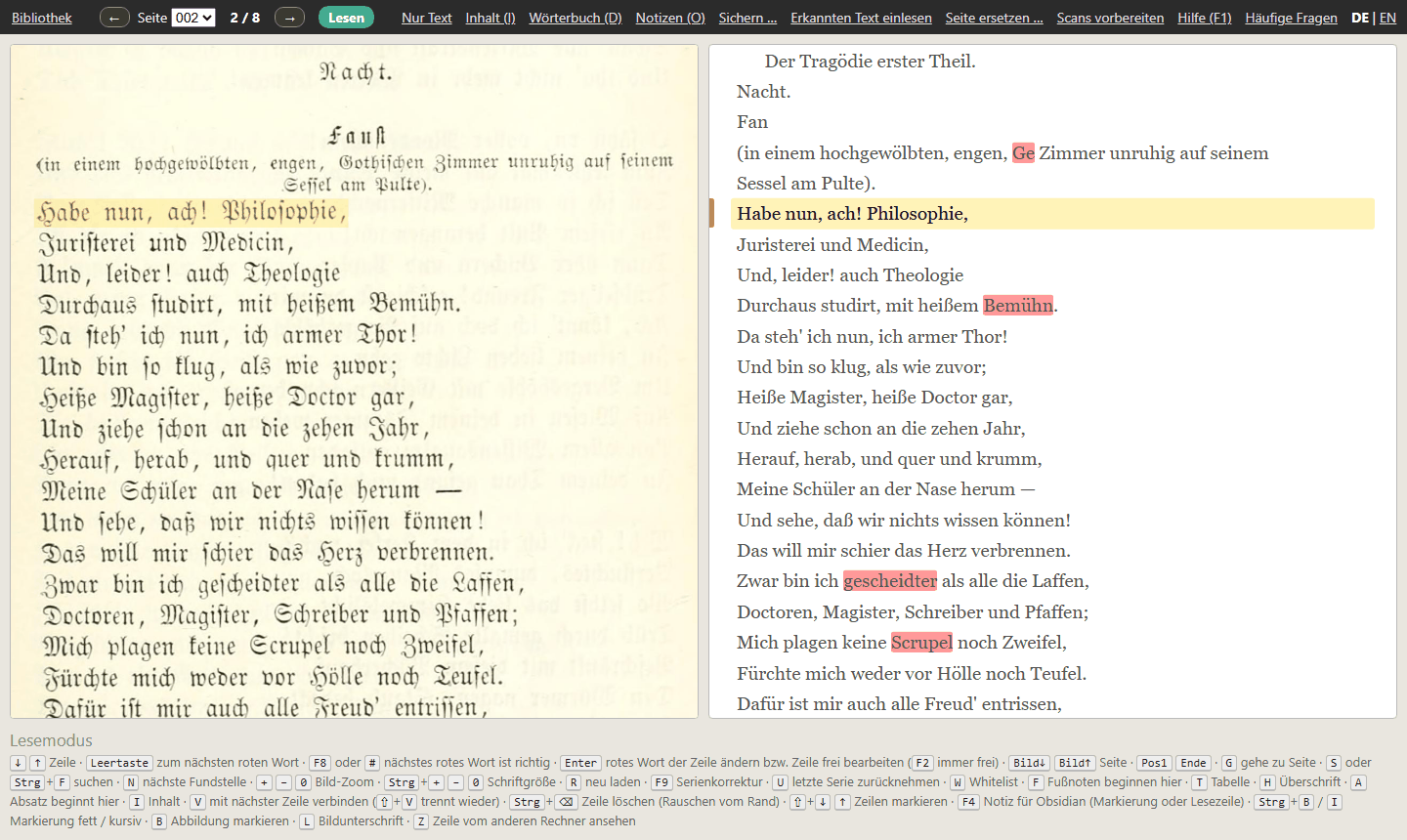
- Links das Seitenbild, so wie das Buch gedruckt ist.
- Rechts der Text, den die Texterkennung daraus gemacht hat.
- Die gelbe Lesezeile steht in beiden Hälften auf derselben Zeile. Bild und Text wandern gemeinsam, wenn Sie weiterlesen.
- Rote Wörter kennt das Wörterbuch nicht. Das heißt nicht immer, dass sie falsch sind – dazu gleich mehr.
- Unten stehen die Tasten, die gerade gelten. Sie müssen sich also nichts merken.
- Oben in der Leiste steht, in welchem Zustand das Programm ist: Lesen (grün) oder Korrektur (rot).
Lesen
Drücken Sie ↓, und die Lesezeile rückt eine Zeile weiter; ↑ geht zurück. Das Mausrad tut dasselbe, und ein Klick
auf eine Zeile macht sie zur Lesezeile. Am Ende einer Seite geht es ohne Halt auf der nächsten weiter. Ganze Seiten
blättern Sie mit Bild↓ und Bild↑.
Ein rotes Wort berichtigen
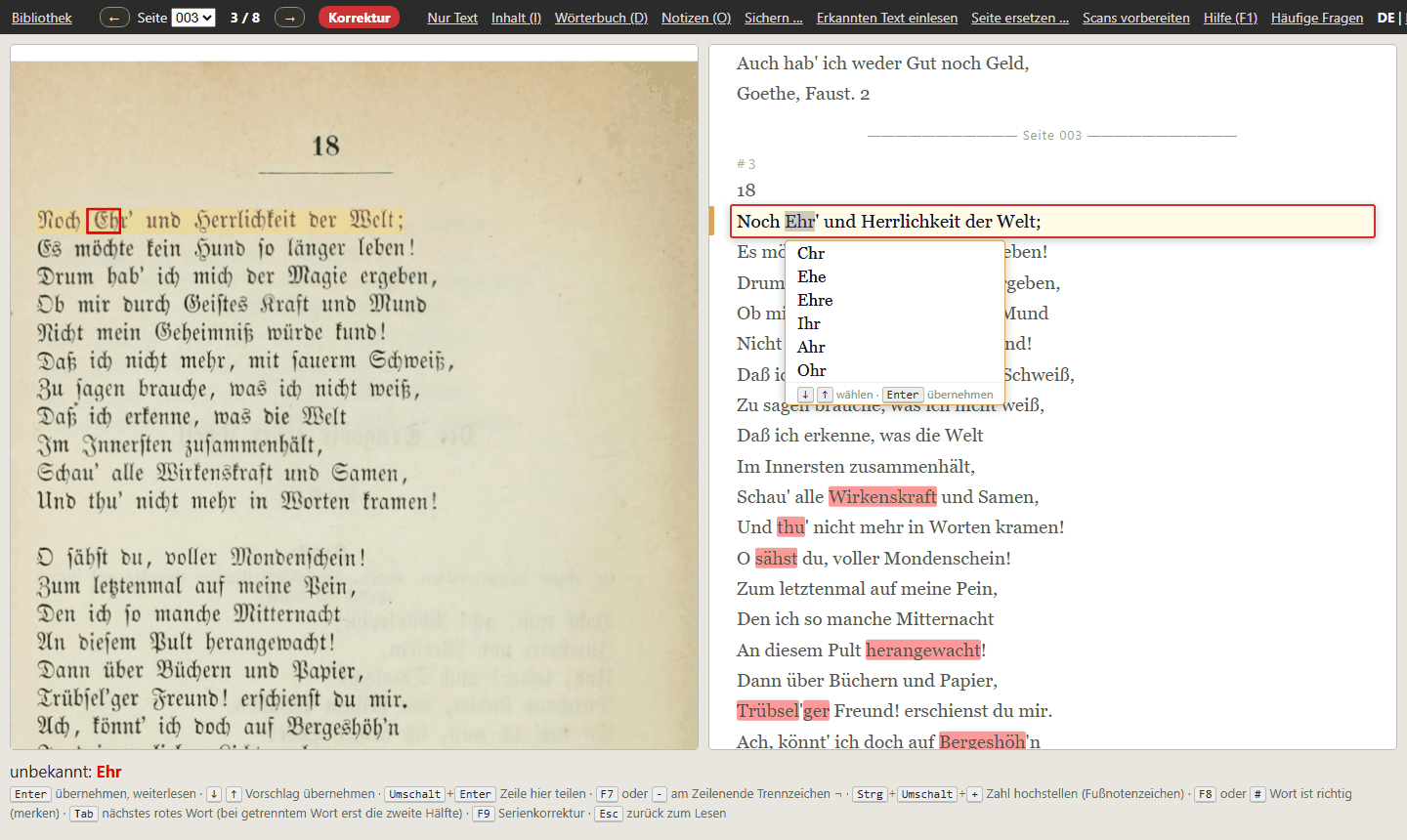
Drücken Sie die Leertaste. Das Programm springt zum nächsten roten Wort, und die Anzeige oben wird rot:
Korrektur. Die Zeile wird zum Eingabefeld, das Wort ist markiert, und im Seitenbild ist es rot umrahmt – so sehen
Sie auf einen Blick, was dort wirklich gedruckt steht.
Jetzt gibt es drei Möglichkeiten:
- Das Wort ist falsch erkannt. Tippen Sie einfach das richtige Wort – es ersetzt das markierte. Oder wählen Sie
mit
↓einen der Vorschläge darunter.Enterübernimmt die Berichtigung. Gespeichert ist sie damit schon; einen Knopf zum Speichern gibt es nicht. - Das Wort ist richtig, nur kennt das Wörterbuch es nicht – ein Name, ein Fachwort, eine alte Schreibung.
Drücken Sie
F8. Das Programm merkt sich das Wort für dieses Buch und markiert es nirgends mehr rot. - Sie wollen es sich später ansehen.
Escbricht ab, ohne etwas zu ändern.
Im Bild oben ist es Fall 2: »Ehr'« ist Goethes Kurzform für »Ehre«, also richtig – F8. Auf der Seite davor steht ein
echter Fehler: Aus »gothischen« hat die Texterkennung »Ge« gemacht. Probieren Sie es dort aus.
Nach Enter oder F8 steht das Programm wieder im Lesen – es sei denn, in derselben Zeile ist noch ein Wort rot,
dann kommt gleich dieses an die Reihe. Die nächste Leertaste bringt Sie zum nächsten roten
Wort. So arbeiten Sie sich durch ein Buch: Leertaste, hinsehen, berichtigen oder F8, weiter.
Was nicht rot ist
Das Wörterbuch findet nur Wörter, die es nicht kennt. Ist aus einem Wort ein anderes, richtiges Wort geworden, bleibt
es schwarz – im Beispielbuch steht oben auf Seite 2 »Fan« statt »Faust.«. Solche Fehler fallen beim Lesen auf.
Drücken Sie dann F2: Die ganze Lesezeile wird zum Eingabefeld, und Sie können darin frei ändern, auch Satzzeichen.
Enter übernimmt.
Die zehn wichtigsten Tasten
| Taste | Wirkung |
|---|---|
↓ ↑ |
nächste / vorige Zeile |
Bild↓ Bild↑ |
nächste / vorige Seite |
Leertaste |
zum nächsten roten Wort |
↓ (in der Korrektur) |
einen Vorschlag ins Feld setzen |
Enter |
Berichtigung übernehmen |
F8 |
das Wort ist richtig – merken |
Esc |
abbrechen, ohne zu ändern |
F2 |
die Lesezeile frei bearbeiten |
S |
im ganzen Buch suchen |
F1 |
Hilfe |
Alle Tasten und was sonst noch geht – Fußnoten, Überschriften, dieselbe Berichtigung im ganzen Buch auf einmal, Zettel für Obsidian – stehen unter Bedienung.
Ihr eigenes Buch
Zurück in die Bibliothek geht es oben links. Dort klicken Sie auf Öffnen … und zeigen dem Programm Ihr Buch: ein PDF, ein EPUB, einen Ordner mit Seitenbildern oder einen Export aus Transkribus. Was dann geschieht, steht unter Ein Buch öffnen und PDF oder Bilder einlesen.
Das Beispielbuch können Sie danach behalten oder mit Aus der Liste nehmen aus der Bibliothek entfernen; die Kopie liegt dann noch in Ihrem Bücherordner, und ein Klick auf Beispielbuch holt sie zurück.