Programm installieren
Der Fraktur-Korrektor ist ein fertiges Programm: herunterladen, doppelklicken, loslegen. Sie brauchen nichts weiter zu installieren – die Texterkennung (Tesseract) und die Wörterbücher sind schon dabei (unter Linux kommt Tesseract aus dem Paketmanager, siehe unten), und Doppelseiten teilen oder schiefe Seiten geraderichten kann das Programm selbst. Nur für besonders schwierige Vorlagen gibt es das freie Zusatzprogramm ScanTailor, das Sie bei Bedarf dazuholen: Werkzeuge installieren.
Alle Fassungen liegen auf der Seite der Veröffentlichungen.
Die Anleitung beschreibt Windows 11 und macOS, Stand Oktober 2026. Unter Windows 10 sehen die Fenster etwas anders aus, die Schritte sind dieselben.
Windows
- Herunterladen: Klicken Sie auf Fraktur-Korrektor_Setup.exe. Der Browser legt die Datei in den Ordner Downloads.
- Falls der Browser die Datei zurückhält: Microsoft Edge meldet manchmal, die Datei werde „nicht häufig heruntergeladen“. Klicken Sie in der Liste der Downloads (oben rechts) neben der Datei auf die drei Punkte …, dann auf Beibehalten; im nächsten Fenster auf Mehr anzeigen und Trotzdem beibehalten.
- Klicken Sie in der Liste der Downloads auf die Datei (oder doppelklicken Sie sie im Ordner Downloads).
- Beim ersten Mal erscheint ein blaues Fenster: „Der Computer wurde durch Windows geschützt“. Das heißt nicht, dass etwas nicht stimmt: Die Meldung erscheint bei jedem Programm, das noch wenige Menschen heruntergeladen haben. Klicken Sie auf den unterstrichenen Text Weitere Informationen.
- Jetzt steht unten ein zweiter Knopf. Klicken Sie auf Trotzdem ausführen. (Als Herausgeber steht dort „Unbekannter Herausgeber“ – das Programm ist noch nicht digital unterschrieben.)
- Das Installationsprogramm fragt nach der Sprache – Deutsch ist vorgewählt, klicken Sie auf OK.
- Es fragt, ob es nur für Sie oder für alle Benutzer installieren soll. Klicken Sie auf Installation nur für Sie (empfohlen). Dann fragt Windows nicht nach einem Administratorkennwort.
- Die Lizenzvereinbarung (die GPL, eine freie Lizenz): Ich akzeptiere die Vereinbarung anklicken, dann Weiter.
- Den vorgeschlagenen Ziel-Ordner mit Weiter übernehmen.
- Bei Zusätzliche Aufgaben ist Desktop-Symbol erstellen angehakt – so lassen, Weiter.
- Installieren klicken. Nach wenigen Sekunden ist es fertig.
- Im letzten Fenster ist Fraktur-Korrektor starten angehakt. Klicken Sie auf Fertigstellen – das Programm startet, siehe Der erste Start.
Der Fraktur-Korrektor steht danach im Startmenü und auf dem Desktop.
Es gibt auch eine Fassung ohne Installation: die Datei Fraktur-Korrektor-v….-win64.zip von der Seite der
Veröffentlichungen laden, mit rechter Maustaste → Alle extrahieren … auspacken und darin
Fraktur-Korrektor.exe doppelklicken. Praktisch für einen USB-Stick. Auch hier erscheint beim ersten Start die
blaue Meldung von oben.
Mac
- Welchen Mac haben Sie? Klicken Sie oben links auf das Apfelsymbol und dann auf Über diesen Mac. Steht dort eine Zeile Chip mit „Apple M…“ (M1, M2, M3 …), hat Ihr Mac einen Apple-Chip. Steht dort eine Zeile Prozessor mit „Intel“, ist es ein Intel-Mac.
- Herunterladen – die passende Fassung anklicken:
für Macs mit Apple-Chip (M1 und neuer)
· für Macs mit Intel-Prozessor.
Die Datei landet im Ordner Downloads; ihr Name endet auf
.dmg– das ist eine Art Paket, das der Mac beim Doppelklick wie ein Laufwerk öffnet. - Die geladene Datei doppelklicken. Es öffnet sich ein Fenster mit dem Symbol des Fraktur-Korrektors und dem Ordner Programme (auf einem englisch eingestellten Mac heißt er Applications). Ziehen Sie das Symbol mit gedrückter Maustaste auf den Ordner Programme und lassen Sie los.
- Das Fenster schließen. In der Seitenleiste des Finders steht noch „Fraktur-Korrektor“ mit einem kleinen
Auswurfzeichen ⏏ daneben – darauf klicken. Die
.dmg-Datei im Ordner Downloads können Sie danach löschen. - Im Finder den Ordner Programme öffnen und den Fraktur-Korrektor doppelklicken.
- Beim ersten Start fragt der Mac, ob Sie das aus dem Internet geladene Programm wirklich öffnen möchten. Das Programm ist bei Apple geprüft und beglaubigt; klicken Sie auf Öffnen. Die Frage kommt nur dieses eine Mal.
Fragt der Mac später, ob der Fraktur-Korrektor auf einen Ordner (etwa Dokumente) zugreifen oder Ihren Browser steuern darf, klicken Sie auf Erlauben bzw. OK: Das braucht das Programm, um Ihre Bücher zu öffnen und das schon offene Browserfenster nach vorn zu holen.
Der Mac braucht macOS 15 (Sequoia) oder neuer.
Linux
Stand September 2026. Die Linux-Fassung ist ein AppImage: eine einzige Datei, die ohne Installation läuft. Sie ist für gewöhnliche PCs (x86_64) gebaut und braucht eine Distribution ab Ubuntu 22.04, Debian 12 oder Fedora 36.
- Herunterladen: Fraktur-Korrektor-linux-x86_64.AppImage
- Die Datei ausführbar machen: im Dateimanager rechte Maustaste → Eigenschaften → Reiter Berechtigungen
→ Haken bei Datei als Programm ausführen (die Bezeichnungen weichen je nach Oberfläche etwas ab). Im
Terminal geht es mit
chmod +x Fraktur-Korrektor-linux-x86_64.AppImage. - Die Datei doppelklicken. Es öffnet sich ein kleines Fenster mit den Knöpfen Im Browser öffnen und Fraktur-Korrektor beenden, und der Browser zeigt die Bibliothek.
-
Texterkennung nachrüsten – nur nötig, wenn Sie PDFs oder Bilder einlesen wollen, für die es noch keinen Text gibt. Sie kommt aus dem Paketmanager Ihrer Distribution, im Terminal:
sudo apt install tesseract-ocr tesseract-ocr-deu # Ubuntu, Debian, Mint sudo dnf install tesseract tesseract-langpack-deu # Fedora
Das Frakturmodell lädt das Programm beim ersten Einlesen selbst nach (rund 10 MB, in Ihren Benutzerordner). Ob alles da ist, zeigt Öffnen … → Werkzeuge in der Bibliothek.
Es startet nicht? Auf manchen Systemen fehlt die Unterstützung für das Einhängen von AppImages (FUSE). Dann
hilft im Terminal ./Fraktur-Korrektor-linux-x86_64.AppImage --appimage-extract-and-run, oder Sie nehmen die
Fassung Fraktur-Korrektor-v….-linux-x86_64.tar.gz von der Seite der Veröffentlichungen: entpacken und darin
Fraktur-Korrektor doppelklicken.
Der erste Start
Es geht ein Fenster Ihres Browsers auf, und darin steht die Bibliothek – der Browser ist das Fenster des Programms. Mit Öffnen … zeigen Sie dem Programm Ihr erstes Buch; wie das geht, steht unter Ein Buch öffnen.
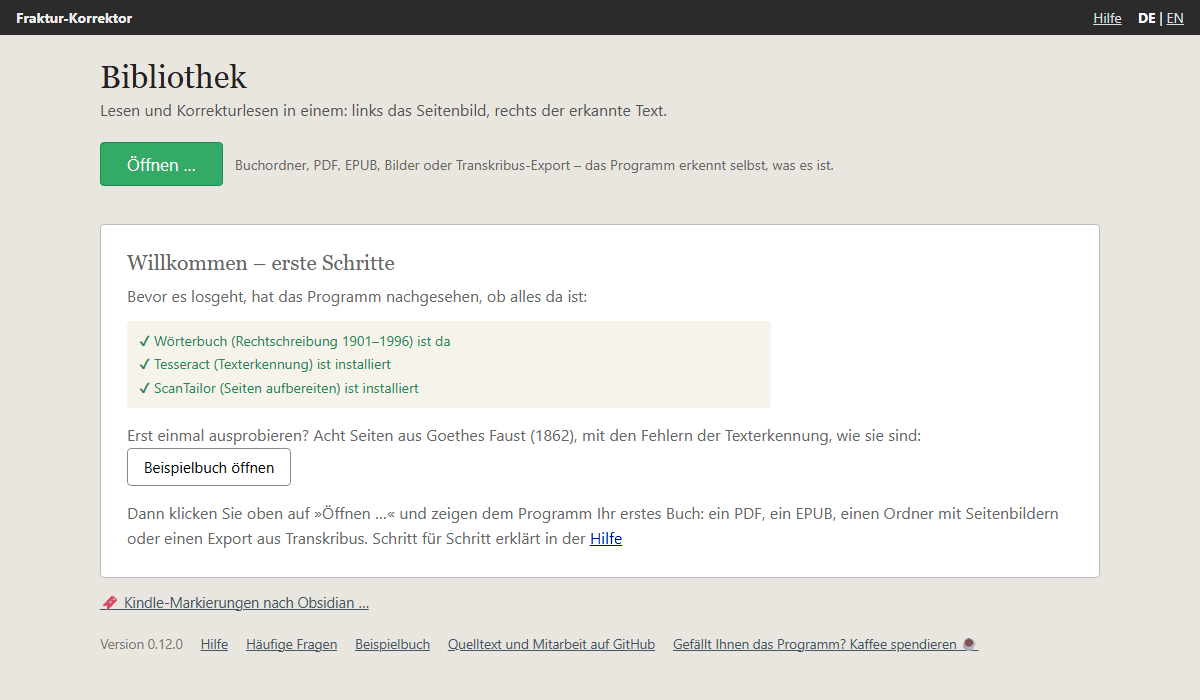
Noch kein eigenes Buch zur Hand? Mit Beispielbuch öffnen probieren Sie alles an acht Seiten aus Goethes Faust aus – Schritt für Schritt unter Erste Schritte.
Das Programm läuft nur auf Ihrem Rechner und überträgt nichts ins Internet.
Beenden: Das Fenster im Browser zu schließen genügt nicht – das Programm läuft dann weiter. So beenden Sie es:
- Windows: Unten rechts in der Taskleiste, neben der Uhr, steht das Symbol des Fraktur-Korrektors. Sehen Sie es nicht, klicken Sie zuerst auf den kleinen Pfeil ^ daneben. Mit der rechten Maustaste auf das Symbol klicken und Fraktur-Korrektor beenden wählen. (Ein Doppelklick auf das Symbol holt das Browserfenster zurück.)
- Mac: Mit der rechten Maustaste auf das Symbol im Dock klicken und Beenden wählen – oder oben in der Menüleiste auf das kleine Buchsymbol klicken und Fraktur-Korrektor beenden wählen.
- Linux: im kleinen Fenster auf Fraktur-Korrektor beenden klicken.
Es geht kein Fenster auf? Öffnen Sie Ihren Browser und geben Sie http://localhost:8765 ein.
Auf den neuesten Stand bringen
Zuerst das laufende Programm beenden (siehe oben). Dann die neue Fassung herunterladen und genauso installieren wie beim ersten Mal; unter Windows einfach über die alte Fassung, auf dem Mac erneut in den Ordner Programme ziehen und Ersetzen bestätigen. Ihre Bücher und Einstellungen bleiben unangetastet.
Wo liegen meine Sachen?
| Was | Wo |
|---|---|
| eingelesene Bücher | Ordner Fraktur-Korrektor in Ihrem Benutzerordner |
| Einstellungen, Liste der Bücher | Ordner .fraktur-korrektor in Ihrem Benutzerordner (versteckt) |
| das Programm selbst | Windows: AppData\Local\Programs\Fraktur-Korrektor in Ihrem Benutzerordner (bei „für alle Benutzer“: Programme\Fraktur-Korrektor) · Mac: Programme/Fraktur-Korrektor.app · Linux: die AppImage-Datei, wo Sie sie abgelegt haben |
Sichern Sie von Zeit zu Zeit den Ordner Fraktur-Korrektor – darin steckt Ihre ganze Arbeit.
Wieder entfernen
Windows: Start → Einstellungen → Apps → Installierte Apps, beim Fraktur-Korrektor auf die drei Punkte …
klicken → Deinstallieren.
Mac: die Fraktur-Korrektor.app aus dem Ordner Programme in den Papierkorb ziehen.
Linux: die AppImage-Datei löschen.
Ihre Bücher bleiben dabei erhalten; löschen Sie die beiden oben genannten Ordner von Hand, wenn Sie auch die loswerden möchten.