Bedienung
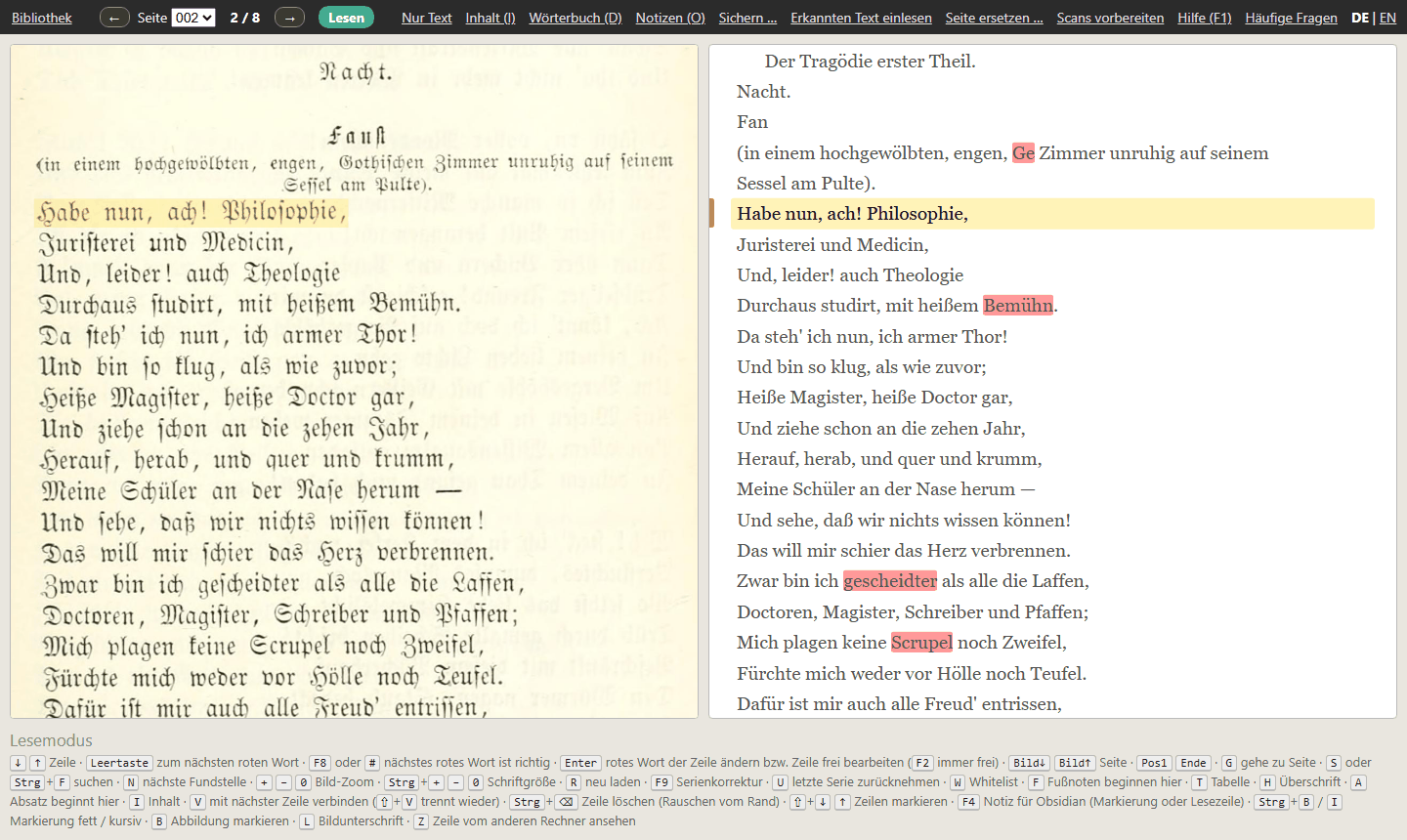
Links das Seitenbild, rechts der Text. Die gelb hinterlegte Lesezeile steht immer auf derselben Höhe;
Bild und Text wandern gemeinsam. Rot markiert sind Wörter, die das Wörterbuch nicht kennt; orange sind
Stellen, die eine automatische Vorkorrektur unsicher ersetzt hat. Rot wird auch eine Seitenzahl, die nicht zu den
Nachbarseiten passt (die OCR liest in Fraktur gern „16“ als „46“) – der Hinweis nennt die Zahl, die dort stehen müsste,
und Leertaste, Enter berichtigen sie wie ein Wort. Die Seitenzahl darf oben in der Kopfzeile stehen oder unten auf
der Seite wie in neueren Büchern: Trägt ein Buch sie durchgehend unten, erkennt das Programm das von selbst und zeigt
sie dort blass wie die Kopfzeile. Ebenso den Kolumnentitel neuerer Bücher – oben auf jeder Seite der Buch- oder
Kapiteltitel mit der Seitenzahl (»Stalins Bauernopfer am Schwarzen Meer 9«), den die Texterkennung als gewöhnliche
Zeile gelesen hat: Er erscheint blass, wird nicht geprüft und gehört nicht zum Text; seine Zahl gilt als Seitenzahl.
Eintragen müssen Sie nichts, die Dateien bleiben, wie sie sind; fehlt die Zahl auf einer Seite (Kapitelanfang), ergibt
sie sich aus den Nachbarseiten.
Stehen unten mehrere Zahlen – darunter noch Rauschen vom Seitenrand (»428« / »ı10«) oder darüber eine Kapitelnummer –,
gilt die, die zu den Nachbarseiten passt. Steht die Lesezeile auf der blassen Seitenzahl, sagt die Zeile unten, welche
Seitenzahl gilt und was gelesen wurde. Ändern können Sie sie wie jede Zeile mit F2: Die Seitenzahl ist das, was in
dieser Zeile steht. Nennt das Programm eine falsche Zeile als Seitenzahl, nehmen Sie dort mit F2 die Ziffern heraus.
Das Programm kennt drei Zustände, oben in der Leiste angezeigt: Lesen (grün), Korrektur (rot) – ein rotes Wort wird geändert – und Zeile bearbeiten (orange).
Neu hier? Erste Schritte führt am Beispielbuch durch das Wichtigste.
Tasten
| Modus | Taste | Wirkung |
|---|---|---|
| Lesen | ↓ ↑ (oder j k), Mausrad |
nächste / vorige Zeile; der Text läuft fließend über Seitengrenzen. Ein Klick auf eine Zeile macht sie zur Lesezeile |
| Lesen | Leertaste |
zum nächsten roten Wort → Korrektur |
| Lesen | Doppelklick auf ein Wort | ein rotes Wort: Korrektur; sonst die Zeile bearbeiten, das angeklickte Wort ist markiert |
| Lesen | Doppelklick ins Seitenbild | die Zeile unter dem Mauszeiger wird Lesezeile, im Bild wie im Text – praktisch, wenn man im Bild eine Stelle sucht |
| Lesen | F8 (oder #) |
erstes rotes Wort der Lesezeile ist richtig → Whitelist. Nochmal F8 = nächstes. Ohne rotes Wort in der Lesezeile: das nächste weiter unten auf der Seite |
| Lesen | Enter |
steht in der Lesezeile ein rotes Wort: direkt dorthin; sonst wie F2 |
| Lesen | F2 |
die Lesezeile frei bearbeiten (Satzzeichen, Fußnotenzeichen, alles, was die Automatik nicht bemerkt) |
| Lesen | Bild↓ Bild↑, Pos1 Ende |
Seite vor/zurück, Seitenanfang/-ende |
| Lesen | G |
gehe zu Seite: oben erscheint eine Eingabezeile für die Seitenzahl |
| Lesen | S (oder /, Strg+F, am Mac auch Cmd+F) |
im ganzen Buch suchen; N (oder F3) nächste, Umschalt+N vorige Fundstelle (siehe unten) |
| Lesen | + − 0 |
Zoom des Seitenbildes (auch Strg+Mausrad über dem Bild) |
| Lesen | Strg++ Strg+− Strg+0 (Mac: ⌘) |
Schriftgröße des Textes für dieses Buch (auch Strg+Mausrad über dem Text); bleibt gespeichert. Von selbst wählt das Programm sie so, dass eine gedruckte Zeile auch rechts in eine Zeile passt – Strg+0 stellt das wieder ein |
| Lesen | Umschalt+Mausrad |
eine breite Tabelle seitwärts rollen; mit der Lesezeile rollt sie von selbst |
| Lesen | R |
Seite neu laden (nach Änderungen in einem anderen Editor) |
| Korrektur / Zeile bearbeiten | Enter |
übernehmen und weiterlesen (in der Korrektur: steht in derselben Zeile noch ein rotes Wort, kommt dieses zuerst) |
| Korrektur / Zeile bearbeiten | Strg+Umschalt++ (Mac: ⌘+Umschalt++) |
die Ziffern vor der Schreibmarke (oder die markierten) hochstellen – für Fußnotenzeichen; noch einmal: wieder normal (siehe Fußnoten) |
| Korrektur / Zeile bearbeiten | F7 (oder - am Zeilenende) |
Trennzeichen ¬ an der Schreibmarke einfügen. Mitten in der Zeile bleibt - ein Bindestrich; endet die Zeile schon mit ¬, setzt - einen Bindestrich davor (Ost-¬ / Preußen) |
| Korrektur / Zeile bearbeiten | Umschalt+Enter |
Zeile an der Schreibmarke teilen (siehe unten) |
| Korrektur | F8 (oder #) |
Wort ist richtig → Whitelist |
| Korrektur | ↓ ↑ |
einen Korrekturvorschlag ins Feld setzen (siehe unten); Enter übernimmt ihn |
| Korrektur | Tab |
nächstes rotes Wort, ohne zu ändern; bei einem getrennten Wort zuerst in die zweite Hälfte |
| Korrektur / Zeile bearbeiten | Esc oder Doppelklick in den Text |
zurück zum Lesen, ohne zu ändern |
| Lesen / Korrektur | F9 |
Serienkorrektur (siehe unten) |
| Lesen | U |
letzte Serienkorrektur zurücknehmen (ebenso die beim ersten Öffnen erkannten Absätze, siehe unten) |
| Lesen | F |
Fußnoten beginnen mit der Lesezeile (siehe unten) |
| Lesen | T |
Tabelle: aus getrennten Zeilen eine Tabelle machen bzw. wieder auflösen (siehe unten) |
| Lesen | H |
Überschrift: Ebene 1 → 2 → 3 → keine (siehe unten) |
| Lesen | A |
hier beginnt ein Absatz – noch einmal A nimmt es zurück (siehe unten) |
| Lesen | Umschalt+A oder Umschalt+Enter |
doppelter Absatz: ein Absatz mit einer Leerzeile davor, etwa nach einem Kapitelende oder zwischen zwei Strophen (siehe unten) |
| Lesen | I |
Inhalt: alle Überschriften des Buchs, Enter springt hin (siehe unten) |
| Lesen | B |
Abbildung im Seitenbild markieren, damit sie ins E-Book kommt (siehe unten) |
| Lesen | L |
die Lesezeile ist eine Bildunterschrift – noch einmal L nimmt es zurück (siehe unten) |
| Lesen | V |
Lesezeile mit der nächsten Zeile verbinden; Umschalt+V trennt eine so verbundene Zeile wieder |
| Lesen | Strg+⌫ (Mac: ⌘+⌫) |
Lesezeile löschen, bzw. alle mit Umschalt+↓/↑ markierten – für Rauschen vom Scanrand (siehe unten) |
| Lesen | Strg+Z (Mac: ⌘+Z) |
zuletzt gelöschte Zeilen zurückholen |
| Lesen | W |
Whitelist anzeigen |
| Lesen | D |
Wörterbuch: welche Rechtschreibung gilt in diesem Buch (siehe unten) |
| Lesen | Umschalt+↓ / ↑ |
Zeilen markieren, für eine Notiz oder zum Löschen (innerhalb der Seite); jede andere Taste hebt die Markierung auf |
| Lesen / Korrektur | F4 oder Rechtsklick auf die Markierung |
Notiz für Obsidian aus der markierten Passage, sonst aus der Lesezeile (siehe unten) |
| Lesen | Z |
nach dem Zusammenführen zweier Arbeitsstände: zur nächsten Zeile, die an beiden Rechnern anders berichtigt wurde; 1 behält die hiesige Fassung, 2 nimmt die andere (siehe Ein Buch als PDF sichern) |
| Lesen | O |
Notizordner für dieses Buch festlegen |
| überall | F1 |
diese Hilfe |
Suchen (S) und Gehe zu Seite (G)
S – oder die gewohnte Tastenkombination Strg+F (am Mac auch Cmd+F) – öffnet oben in der Kopfleiste eine Eingabezeile. Was Sie dort eintippen, sucht das Programm im ganzen Buch –
ohne Rücksicht auf Groß- und Kleinschreibung, ſ gilt als s, und ein Wort wird auch gefunden, wenn es am Zeilenende
getrennt ist. Enter springt zur ersten Fundstelle ab der Leseposition; sie ist im Text blau markiert und im
Seitenbild eingerahmt. Oben bleibt ein kleines Feld stehen mit dem Suchwort, der Zählung („3 / 17“) und zwei
Knöpfen: N geht zur nächsten Fundstelle, Umschalt+N zur vorigen, das × schließt die Suche. Esc verwirft
die Eingabe.
G fragt auf dieselbe Weise nach einer Seitenzahl. Gemeint ist die Seite der Datei (die Zahl in der Auswahl
oben), nicht die gedruckte Seitenzahl des Buchs.
Neben der Auswahl steht, die wievielte Seite von wie vielen Sie vor sich haben („4 / 30“); die Pfeile ← und →
links und rechts davon blättern wie Bild↑ und Bild↓.
Getrennte Wörter
Am Zeilenende getrennte Wörter schreibt das Programm mit dem Trennzeichen ¬: Zu¬ / kunft. Beide
Teile werden zusammen geprüft. Bei der Korrektur erscheinen beide Zeilen als Eingabefelder, die Schreibmarke steht im
ersten. In die zweite Hälfte kommen Sie mit Tab oder indem Sie mit → über das Zeilenende hinausgehen –
zurück mit Umschalt+Tab oder ← am Zeilenanfang (↓ und ↑ tun es auch, solange es keine Korrekturvorschläge
gibt; sonst wählen sie den Vorschlag). Enter übernimmt beide Zeilen. F7 fügt das Zeichen ein, am Zeilenende auch - (auf dem MacBook ohne fn zu
erreichen).
Auch ein Wort, das über die Seitengrenze getrennt ist (Ge¬ am Ende der einen Seite, walt am Anfang der nächsten,
die Seitenzahl dazwischen), wird als Ganzes geprüft. Ist es unbekannt, sind beide Hälften rot; der Hinweis sagt dann, dass
das Wort auf der anderen Seite weitergeht, und Sie ändern auf jeder Seite ihre Hälfte.
Korrekturvorschläge
Sobald Sie ein rotes Wort zur Korrektur öffnen – mit der Leertaste, mit Enter auf einer Zeile mit rotem Wort,
mit Tab zum nächsten, per Klick auf das Wort oder weil nach Enter in derselben Zeile noch eines steht –, zeigt das
Programm in einem kleinen Menü unter dem Wort Vorschläge, das Wahrscheinlichste zuerst (höchstens sechs):
- Was Sie in diesem Buch schon einmal daraus gemacht haben. Wer
Würllembergeinmal zuWürttembergberichtigt hat, bekommt das beim nächstenWürllembergals ersten Vorschlag – das Programm lernt aus Ihrem Korrekturprotokoll, auch aus Serienkorrekturen. Was Sie am häufigsten daraus gemacht haben, steht vorn. - Typische Lesefehler der Fraktur-Erkennung, rückgängig gemacht:
b/d,f/s,n/u,r/t,ll/tt, fehlende Umlautpunkte. Ausberwirdder, ausBolkVolk, ausZutunftZukunft– aber nur, wenn das Ergebnis ein bekanntes Wort ist (Wörterbuch, Whitelist oder häufig im Buch). Was im Buch oft vorkommt, steht vorn. - Das Wörterbuch (Hunspell). Diese Vorschläge brauchen ein, zwei Sekunden. Das Programm rechnet sie deshalb schon für die nächsten roten Wörter aus, während Sie noch lesen – kommen Sie dort an, stehen sie meist sofort da. Sonst erscheinen sie etwas später; die ersten beiden Gruppen stehen immer sofort da. Haben Sie inzwischen schon einen Vorschlag gewählt, bleibt der stehen – die Wörterbuchvorschläge werden nur hinten angefügt. Ihre Tasten bremst das Rechnen nicht: Es hält an, solange das Programm etwas für Sie erledigt. Für Wörter mit nur zwei Buchstaben fragt das Programm das Wörterbuch nicht.
↓ setzt den ersten Vorschlag ins Feld, jedes weitere ↓ den nächsten, ↑ geht zurück (bis zum Wort, wie es erkannt
wurde); ein Klick auf einen Vorschlag tut dasselbe. Enter übernimmt wie immer. Wollen Sie keinen der Vorschläge,
tippen Sie einfach.
Findet das Programm zu einem Wort nichts, erscheint kein Menü. Beim freien Bearbeiten
einer Zeile (F2) und in der Tabelle gibt es keine Vorschläge, ebenso nicht bei einer rot markierten Seitenzahl in der
Kopfzeile – dort steht die erwartete Zahl schon im Hinweis über dem Feld.
Serienkorrektur (F9)
Derselbe Lesefehler kommt in einem Buch oft dutzendfach vor (ber statt „der“, bie statt „die“). Die
Serienkorrektur zeigt alle Fundstellen eines Wortes auf einmal und ersetzt sie nach einem kurzen Blick auf
die Bildausschnitte.
- Wer zum Beispiel
ber→derkorrigiert, sieht danach den Hinweis „‚ber‘ kommt noch 74× im Buch vor – F9 zeigt alle Stellen“. Das gilt, bis Sie selbst weitergehen – auch wenn das Programm schon zum nächsten roten Wort derselben Zeile gesprungen ist. - Stehen Sie auf einem roten Wort, nimmt
F9dieses Wort – in der Korrektur ebenso wie beim Lesen (das rote Wort der Lesezeile). Haben Sie die Verbesserung schon ins Feld getippt, steht sie gleich als Ersetzung da, sonst tippen Sie sie ein. - Sonst geben Sie beide Wörter frei ein.
Jede Fundstelle zeigt Seite und Zeile, den Bildausschnitt mit rotem Rahmen und den Text. Alle Stellen sind vorab angehakt; auch über das Zeilenende getrennte Wörter werden gefunden.
| Taste | Wirkung |
|---|---|
↓ ↑ |
durch die Liste wandern |
Leertaste |
Haken setzen / entfernen |
A |
alle an / alle aus |
Tab |
die Ersetzung ändern |
Enter |
alle angehakten Stellen ersetzen |
Esc |
abbrechen |
U im Lesemodus nimmt die letzte Serie zurück. Zeilen, die Sie seither von Hand geändert haben, bleiben
dabei unangetastet.
Fußnoten (F)
Fußnoten stehen in der Textdatei unter einer Zeile --- und laufen immer bis zum Seitenende. F setzt
oder verschiebt diesen Trenner vor die Lesezeile. Steht die Lesezeile auf der ersten Fußnotenzeile, nimmt
F den Trenner wieder weg.
Hat die Texterkennung die Fußnoten nicht abgetrennt – oft liest sie ihre hochgestellten Nummern als »3!«, »°« oder
»S,« –, erkennt das Programm sie beim ersten Öffnen des Buchs selbst: am größeren Abstand, der im Druck vor dem
Fußnotenstrich steht, und an der kleineren Schrift. Es setzt den Trenner dann auf diesen Seiten und sagt unten in der
Statuszeile, auf wie vielen. Wo es sich geirrt hat, berichtigen Sie es mit F wie oben. Das geschieht nur in Büchern,
die wirklich Fußnoten haben, und nur auf Seiten, die noch keinen Trenner haben.
Fußnotenzeichen im Text. Die hochgestellten Zahlen, die im Text auf eine Fußnote verweisen, liest die
Texterkennung oft als * oder klebt sie als gewöhnliche Ziffern ans Wort (»beziffert.36«). Hochgestellt tragen Sie
sie so ein: die Zahl tippen und Strg+Umschalt++ drücken (wie in Word; am Mac ⌘+Umschalt++) – im Feld
steht sie dann hochgestellt (»beziffert.³⁶«), in der Textdatei als <sup>36</sup> wie im E-Book. Noch einmal die Tasten
stellt sie wieder normal. Einfacher geht es mit den Vorschlägen: Auf Seiten mit Fußnoten markiert das Programm solche
Stellen blau, Leertaste (oder Enter in der Zeile) springt hin wie zu einem roten Wort, und die Nummer steht schon
hochgestellt im Feld – Enter übernimmt sie. Stimmt sie nicht, zählen ↑ und ↓ sie weiter oder zurück, oder Sie
tippen die richtige Zahl: An dieser Stelle ist sie gleich hochgestellt. Die Nummer ergibt sich aus der Zählung: der
vorigen Fußnote und den lesbaren Nummern der Fußnoten unten auf der Seite. Wo die Texterkennung viele Zeichen
verschluckt hat, liegt sie daneben – ist eine richtig gesetzt, richten sich die folgenden Vorschläge nach ihr. Im Zitat einer Notiz (F4) stehen
keine Fußnotenzeichen.
Zeilen teilen und verbinden
Manchmal übersieht die Texterkennung einen Zeilenwechsel – zwei Zeilen (oder zwei Tabellenzellen) stehen in einer – oder sie macht einen zu viel.
- Teilen: Zeile bearbeiten (
F2oderEnter), die Schreibmarke an die Stelle setzen undUmschalt+Enterdrücken. Was Sie im Feld schon geändert haben, wird dabei mit übernommen. - Verbinden: Im Lesemodus
V– die Lesezeile wird mit der nächsten verbunden. Endet sie mit dem Trennzeichen¬, wird das getrennte Wort dabei zusammengezogen (Zu¬+kunft→Zukunft). Stehen die beiden Zeilen auch im Seitenbild untereinander, fragt das Programm erst nach (noch einmalV): Daraus würde eine überlange Zeile, die im Druck zwei sind. Um einen Absatz zu kennzeichnen, verbinden Sie keine Zeilen – dafür gibt esA(siehe unten). - Wieder trennen:
Umschalt+Vauf einer verbundenen Zeile trennt sie genau dort, wo sie verbunden wurde, samt Bildausschnitt – mehrmals hintereinander auch mehrere Verbindungen. Das geht, solange die Zeile seither nicht geändert wurde.
Das Programm teilt bzw. vereinigt dabei auch den Bildausschnitt der Zeile (beim Teilen anteilig an der Trennstelle; ist er mehrere Zeilen hoch, waagrecht zwischen den gedruckten Zeilen). So behält jede Textzeile ihre Stelle im Seitenbild – anders als beim Ändern der Zeilenzahl in einem fremden Editor. Innerhalb einer Tabelle wird die Tabelle danach neu durchgezählt: Verrutschte Spalten stehen wieder richtig.
Rauschen vom Scanrand löschen
Bei Scans mit dunklem Rand oder angeschnittener Nachbarseite liest die Texterkennung manchmal Zeilen, die gar kein Text
sind – oben oder unter der Seitenzahl stehen dann Buchstabenketten wie BTB, LLL AAA oder E NN SE HE K. Solche Zeilen
löschen Sie im Lesemodus mit Strg+⌫ (am Mac ⌘+⌫, die Taste delete): Die Lesezeile verschwindet, ohne
Rückfrage. Mehrere Zeilen auf einmal: mit Umschalt+↓/↑ markieren, dann Strg+⌫.
Versehentlich gelöscht? Strg+Z (am Mac ⌘+Z) holt die zuletzt gelöschten Zeilen an ihre Stelle zurück, auch
mehrmals hintereinander. Die Entf-Taste allein löscht absichtlich nichts – auf sie gerät man beim Lesen zu leicht.
Die Kopfzeile, der Fußnotenstrich, die Seitenzahl unten und Zeilen einer Tabelle lassen sich so nicht löschen. Wie beim
Teilen und Verbinden fällt der Bildausschnitt der Zeile mit weg, die übrigen Zeilen behalten ihre Stelle im Seitenbild;
jede Löschung steht im Protokoll korrekturen.log.
Tabellen (T)
Eine Texterkennung zerreißt Tabellen meist in einzelne Zeilen – aus einer Aufstellung wird
im Jahre 1811
16 842 Eimer,
1812-
12 409
Stellen Sie die Lesezeile auf die erste Zeile und drücken Sie T. Mit ↓ ziehen Sie den Bereich bis zur letzten Zeile
der Tabelle, mit 2 … 9 wählen Sie die Zahl der Spalten; die Vorschau oben zeigt sofort, wie sich die Zeilen auf Reihen
und Spalten verteilen (der Reihe nach, von links nach rechts). H macht die erste Reihe zu Spaltenköpfen, Enter
übernimmt, Esc bricht ab. T auf einer vorhandenen Tabelle nimmt die Auszeichnung nach einer Rückfrage wieder weg – der
Text bleibt.
Das Programm erfindet dafür kein eigenes Format, sondern schreibt dieselbe Auszeichnung in den Text, die auch ein EPUB benutzt (XHTML):
<table><tr><td>im Jahre 1811</td>
<td>16 842 Eimer,</td></tr>
<tr><td>1812-</td>
<td>12 409</td></tr></table>
Jede Zeile bleibt dabei eine Zeile – eine Zelle je Zeile –, damit die Zuordnung zum Seitenbild erhalten bleibt. Diese
Steuerzeichen bekommen Sie im Programm nicht zu sehen: Rechts erscheint die fertige Tabelle als Tabelle, mit Rahmen und
Spalten, und auch im Eingabefeld steht nur der Inhalt der Zelle. Der Lesecursor wandert Zelle für Zelle, links ist die
zugehörige Stelle im Seitenbild markiert. Die Wortprüfung übergeht die Auszeichnung. Den Inhalt der Zellen korrigieren Sie
wie jeden anderen Text (überflüssige Striche wie in 1812- mit F2 löschen).
Verrutschte Spalten: Stehen zwei Zellen in einer Zeile (1812- 12 409), weil die Texterkennung den Zeilenwechsel
übersehen hat, rutschen ab dort alle Spalten um eins weiter. Teilen Sie die Zeile an der Stelle (F2, Schreibmarke setzen,
Umschalt+Enter) – vor oder nach dem Anlegen der Tabelle; eine vorhandene Tabelle zählt das Programm danach neu durch.
Grenze: Die Zellen müssen in Lesereihenfolge stehen (Reihe für Reihe). Hat die Texterkennung eine Tabelle spaltenweise gelesen, lässt sie sich so nicht auszeichnen.
Überschriften (H)
H zeichnet die Lesezeile als Überschrift aus: beim ersten Mal Ebene 1 (<h1>…</h1>), bei jedem weiteren Druck die
nächste Ebene, nach Ebene 3 wieder gewöhnlicher Text. Überschriften erscheinen größer und fett, ohne sichtbare
Steuerzeichen.
Steht eine Überschrift über zwei oder mehr Zeilen („Drittes Kapitel.“ / „Die Reise nach Odessa.“), markieren Sie die
Zeilen mit Umschalt+↓ (oder mit der Maus) und drücken H: Sie bekommen dieselbe Ebene, und das Programm fasst sie
zu einer Überschrift zusammen. Steht die Lesezeile in einer solchen Überschrift, wechselt H die Ebene aller ihrer
Zeilen – ohne neue Markierung. Ein Absatzanfang in der Zeile fällt dabei weg: Eine Überschrift ist ein Block für sich.
Die Ebenen vergeben Sie am besten im ganzen Buch
gleich: Kapitel Ebene 1, Abschnitte darin Ebene 2; hat das Buch Teile, sind die Teile Ebene 1 und die Kapitel Ebene 2.
Inhalt (I) zeigt alle Überschriften des Buchs, eingerückt nach Ebene, mit der gedruckten Seitenzahl – so sehen
Sie, ob ein Kapitel fehlt. ↓ ↑ wählen, Enter oder ein Klick springt hin, Esc schließt. Beim
Sichern als PDF werden die Überschriften das Inhaltsverzeichnis des PDFs, das jeder PDF-Reader in der
Seitenleiste zeigt. Beim Sichern als E-Book bilden sie Kapitel und ein anklickbares Inhaltsverzeichnis.
Absätze (A)
Im Druck endet jede Zeile am Rand; wo ein Absatz beginnt, zeigt nur der Einzug seiner ersten Zeile. Für das E-Book, in dem der Text frei fließt, muss das Programm die Absätze kennen. Beim ersten Öffnen eines Buchs erkennt es sie selbst am Einzug im Seitenbild und rückt die erste Zeile jedes Absatzes auch im Text ein; unten in der Statuszeile steht, wie viele es gefunden hat.
Wo es sich geirrt hat: A auf der Lesezeile setzt dort einen Absatzanfang, noch einmal A nimmt ihn wieder weg.
U nimmt alle erkannten Absatzanfänge auf einmal zurück, solange danach keine Serienkorrektur kam (U sagt vorher,
was es zurücknimmt). Erkannt wird das Buch danach nicht noch einmal – die Absätze setzen Sie dann mit A von Hand.
Erkannt wird nur, was eindeutig aussieht: Die Zeile ist gegenüber ihren Nachbarn eingerückt, und die Zeile davor endet
mit einem Satzzeichen. Verse, Listen und Register bleiben so meist unberührt. Ohne Zeilenlage im Bild (ein Buch aus
einem EPUB ohne PDF) oder in einem Buch ohne Einzüge erkennt das Programm keine Absätze. In der Textdatei steht ein
Absatzanfang als <p> am Zeilenanfang, wie im EPUB.
Doppelter Absatz (Umschalt+A oder Umschalt+Enter)
Manchmal steht im Druck zwischen zwei Absätzen eine Leerzeile: wo ein Abschnitt endet und ein neuer beginnt, am Ende
eines Kapitels vor dem nächsten Teil, oder in einem Gedicht zwischen zwei Strophen. Umschalt+A – oder Umschalt+Enter – auf der
ersten Zeile danach setzt einen solchen doppelten Absatz: Im Text erscheint darüber ein Abstand, im E-Book eine
Leerzeile. Noch einmal Umschalt+A nimmt die Leerzeile wieder weg, der Absatz bleibt; A nimmt den ganzen Absatz
zurück. Am Tablet heißt der Knopf ¶¶. (Im Eingabefeld teilt Umschalt+Enter dagegen die Zeile, siehe Zeilen teilen und verbinden.)
Die Leerzeile ist keine eigene Zeile in der Textdatei – jede Zeile dort gehört zu einer Zeile im Seitenbild. Sie steht als
<p><br/> am Anfang der Zeile. Liest das Programm ein EPUB ein, wird ein Abschnittswechsel darin (<hr/>) ebenso zum
doppelten Absatz.
Abbildungen (B) und Bildunterschriften (L)
Das Programm kennt vom Seitenbild nur die Textzeilen. Wo eine Abbildung, eine Karte oder eine Tafel ist, zeigen Sie ihm – dann kommt sie beim Sichern als E-Book als Bild in den Text. Am Text selbst ändert das nichts.
Abbildung markieren (B): Die Taste B zeigt links die ganze Seite. Findet das Programm eine bedruckte Fläche, in
der keine Textzeile liegt, schlägt es einen Rahmen vor (gestrichelt).
- Passt der Vorschlag:
Enterübernimmt ihn. So geht es ganz mit der Tastatur. - Passt er nicht, oder gibt es keinen: Ziehen Sie mit der Maus einen Rahmen um die Abbildung, dann
Enter. Nicht getroffen? Einfach noch einmal ziehen. Gnimmt die ganze Seite – für eine Tafel oder Karte, die die Seite füllt.Escführt zurück zum Lesen, ohne etwas zu ändern.
Markierte Abbildungen sind im Seitenbild grün umrahmt, auch beim Lesen. Um einen Rahmen wieder loszuwerden: B,
den Rahmen anklicken (bei mehreren auf der Seite; Tab geht zum nächsten) und Entf. Eine Seite kann mehrere
Abbildungen haben; drücken Sie B für jede einmal.
Der Vorschlag ist nur ein Vorschlag: Eine Zeile, die die Texterkennung übersehen hat, oder ein Bibliotheksstempel sieht
für das Programm genauso aus wie eine kleine Abbildung. Liegen über einer Abbildung Zeilen mit Buchstabensalat (die
Texterkennung hat das Bild für Text gehalten), löschen Sie diese mit Strg+⌫, siehe
Rauschen vom Scanrand löschen.
Bildunterschrift (L): Steht unter der Abbildung eine Unterschrift („Abb. 3: Die Kolonie Rohrbach“), hat die
Texterkennung sie als gewöhnliche Zeile gelesen – im E-Book stünde sie mitten im Absatz. L zeichnet die Lesezeile als
Bildunterschrift aus; sie erscheint dann kleiner, mit einem grünen Strich am Rand. Geht die Unterschrift über mehrere
Zeilen, bekommt jede Zeile ein L. Noch einmal L nimmt es zurück.
Im E-Book steht die Unterschrift unter der nächstgelegenen Abbildung ihrer Seite und ist zugleich deren Beschreibung für Vorleseprogramme. Eine Abbildung ohne Unterschrift steht dort, wo sie nach der Lage der Zeilen im Seitenbild hingehört – aber nie mitten im Absatz, sondern hinter dem Absatz, in dem sie liegt.
In der Textdatei steht eine Bildunterschrift als <figcaption>…</figcaption>, wie im EPUB. Die Rahmen der Abbildungen
stehen in der Datei bilder.json im Buchordner; sie wandern mit dem gesicherten PDF auf einen
anderen Rechner. Wird eine Seite ersetzt, verfallen ihre Rahmen – das neue Bild ist ein
anderes.
Fett, kursiv und unterstrichen (Strg+B, Strg+I, Strg+U)
Wie in Word: Markieren Sie die Wörter mit der Maus – oder ganze Zeilen mit Umschalt+↓/↑ – und drücken Sie
Strg+B für fett, Strg+I für kursiv oder Strg+U für unterstrichen (am Mac ⌘). Die Wörter erscheinen gleich in dieser Schrift, im
E-Book später ebenso. Dieselbe Markierung noch einmal nimmt es zurück. Die Markierung darf über
mehrere Zeilen reichen. Aus einem EPUB eingelesene Schrift lässt sich auf dieselbe Weise ändern.
Auch im Eingabefeld (F2 oder beim Korrigieren) gelten die drei Tasten: Dort setzen sie die Zeichen <b>…</b>,
<i>…</i> bzw. <u>…</u> um die markierten Zeichen – ohne Markierung um das Wort an der Schreibmarke.
Weitere Auszeichnung
Wer mag, kann mit F2 auch weitere Auszeichnung von Hand eintragen; das Programm kennt <em>, <strong>, <i>, <b>,
<u>, <sup>, <sub>, <p>, <blockquote> und <br/>, behandelt sie nicht als Wörter und stellt Schrift-Auszeichnung
(kursiv, fett, unterstrichen, hoch- und tiefgestellt) auch so dar.
Whitelist (W)
Die Whitelist enthält die Wörter, die Sie mit F8 bestätigt haben (Namen, Orte, alte Schreibungen). W
zeigt sie, die neuesten zuerst, mit Filter. Entf, Leertaste oder ein Klick nimmt ein Wort heraus bzw.
wieder auf – es wird dann im Buch wieder rot.
Wörterbuch (D)
Rot wird, was das Wörterbuch nicht kennt – deshalb muss das Wörterbuch zum Buch passen. D (oder „Wörterbuch“ in der
Kopfleiste) zeigt drei Häkchen; die Wahl gilt nur für dieses Buch und wird gespeichert:
| Häkchen | Beispiele | Wofür |
|---|---|---|
| Schreibungen vor 1901 gelten lassen | Thür, Noth, seyn, giebt, civilisiren | Drucke des 19. Jahrhunderts – und neuere Arbeiten, die alte Quellen wörtlich zitieren |
| Rechtschreibung 1901 bis 1996 | daß, Schiffahrt, rauh | die meisten Frakturdrucke, alles bis zur Rechtschreibreform |
| Neue Rechtschreibung (ab 1996) | dass, Schifffahrt, rau | neuere Bücher, Skripte, Aufsätze |
Beim Einlesen schätzt das Programm das Erscheinungsjahr aus Titelei und Impressum und setzt die Häkchen passend:
vor 1902 die ersten beiden, bis 1997 das mittlere, ab 1998 die unteren beiden (die Umstellung zog sich hin, und neuere
Arbeiten zitieren ältere Texte). Das Fenster zeigt nach jeder Änderung, wie viele rote Wörter es vorher und nachher im Buch
gibt – so sehen Sie sofort, was passt. Mit der Tastatur schalten 1, 2, 3 die Häkchen um, Esc schließt. Echte Lesefehler (ber, bie, Bolk) bleiben in jeder Einstellung rot.
Unabhängig davon gelten immer: gängige Abkürzungen (Vgl, Bd, Ebd, Hg, Bibelstellen wie Offb, Joh), Siglen in
Großbuchstaben, die mehrfach vorkommen (BWKG, LKA), und längere Wörter, die im Buch mindestens dreimal stehen (meist
Namen). Einen Namen, der trotzdem rot ist, bestätigen Sie einmal mit F8 – das gilt dann für alle Fundstellen.
Notizen für Obsidian (F4)
Wer beim Lesen exzerpiert, kann jede Stelle als Zettel in Obsidian ablegen – nach dem Vorbild von Niklas Luhmanns Zettelkasten: ein Gedanke je Zettel, jeder mit Quellenangabe.
- Einmal je Buch:
Odrücken (oder „Notizen“ in der Kopfleiste) und den Ordner im Obsidian-Vault angeben, in den die Zettel zu diesem Buch gehören, etwa…/Vault/Katharinenfeld/Recherche/Leibbrandt 1928. Der Knopf „Ordner wählen …“ öffnet den Dateidialog; ein noch fehlender letzter Ordner wird angelegt. Die Wahl steht inbuch.json. - Beim Lesen eine Passage mit der Maus markieren – auch über mehrere Zeilen – und
F4drücken oder mit der rechten Maustaste auf die Markierung klicken. Ganz ohne Maus: zur ersten Zeile gehen,Umschalthalten und mit↓oder↑die gewünschten Zeilen markieren (blau hinterlegt), dannF4. Ohne Markierung wird die Lesezeile zum Zettel. Ist noch kein Notizordner festgelegt, fragtF4zuerst danach.
Das Programm legt im Ordner eine Datei an, fortlaufend nummeriert, zum Beispiel 07 Seite 57.md:
**Anmerkung**


---

> Die Kolonisten zogen nach Rußland und der Weg war weit.

Seite 57, Zeile 3–4, [[0 Quellenangabe|Leibbrandt 1928]] · [Scan](http://localhost:8765/stelle?buch=6b8d…&seite=057&zeile=3-4)
Oben Platz für die eigene Anmerkung, unter dem Strich das Zitat (am Zeilenende getrennte Wörter sind zusammengezogen) und die
Seite – die gedruckte Seitenzahl aus der Kopfzeile oder vom Seitenende; fehlt sie oder passt sie nicht zu den Nachbarseiten, die Zahl, die
sich aus den Nachbarseiten ergibt; sonst die PDF-Seite –, die Zeilen (gezählt wie „Zeile 3/42“ in der
Kopfleiste des Programms), der Verweis auf die Quellenangabe des Buchs und der Link zurück zum Scan (siehe unten).
Diese Datei 0 Quellenangabe.md legt das Programm beim ersten Zettel als Vorlage an; tragen Sie dort ein, woher das Buch
stammt (Universitätsbibliothek, Fernleihe …) und die Zitierweise, wie Zotero sie liefert. So hat jeder Zettel per Klick
seine vollständige Quelle. Das Zitat liegt außerdem in der Zwischenablage.
Ist Obsidian installiert, öffnet es den neuen Zettel sofort und kommt unter Windows in den Vordergrund (der Ordner muss in einem Vault liegen, den Obsidian kennt). Ohne Obsidian bleibt die Datei einfach im Ordner – es ist gewöhnliches Markdown.
Zurück zur Quelle: Ein Klick auf Scan am Ende der Quellenzeile öffnet das Buch im Fraktur-Korrektor genau an dieser Stelle – links das Seitenbild, rechts der Text, die zitierten Zeilen blau hervorgehoben und im Bild blau umrahmt. So prüfen Sie beim Schreiben ohne Suchen, ob das Zitat stimmt, was davor und danach steht und was die Fußnote dazu sagt. Ihr Lesezeichen bleibt dabei, wo es war; es rückt erst weiter, wenn Sie im Buch selbst weiterlesen.
- Der Fraktur-Korrektor muss dafür laufen. Meldet der Browser, dass er die Seite nicht erreicht, starten Sie das Programm und klicken Sie den Link noch einmal.
- Der Link findet das Buch auch, wenn Sie seinen Ordner verschoben oder das als PDF gesicherte Buch auf einem anderen Rechner eingelesen haben. Ist es nicht in der Bibliothek, sagt das Programm, wie es wieder hineinkommt.
- Die Zeilen gelten für den Stand beim Anlegen des Zettels. Haben Sie auf dieser Seite danach Zeilen verbunden oder geteilt, kann die Hervorhebung um eine Zeile verrutschen.
- Zettel, die schon vorher angelegt waren, bleiben ohne Link – das Programm ändert keine Datei, die Sie bearbeitet haben können. Zettel aus Kindle-Markierungen haben keinen Link, zu ihnen gibt es kein Seitenbild.
Markierungen, die Sie auf dem Kindle gemacht haben, werden auf dieselbe Weise zu Zetteln: Markierungen vom Kindle. Wie Sie Zettel auf dem Tablet oder Handy schreiben, steht unten bei Auf dem Tablet lesen.
Eine Seite ersetzen
Eine Seite war schief eingescannt, abgeschnitten oder unscharf, und das Buch ist sonst in Ordnung? Dann muss nicht das ganze Buch neu erkannt werden. Fotografieren oder scannen Sie die Seite noch einmal und klicken Sie in der Kopfleiste auf Seite ersetzen … (nur am Rechner, auf dem das Programm läuft):
- Datei wählen – eine Bilddatei (JPG, PNG, TIF) oder ein PDF. Bei einem PDF mit mehreren Seiten geben Sie an, welche Seite gemeint ist; vorgeschlagen wird die Nummer der Seite, auf der Sie gerade stehen.
- Schrift wählen (Fraktur oder Antiqua) und Seite ersetzen.
Das Seitenbild wird ausgetauscht und der Text nur dieser Seite neu erkannt – mit Tesseract; ohne Tesseract mit dem
Text, den ein durchsuchbares PDF schon mitbringt. Alle anderen Seiten bleiben, wie sie sind, auch Ihre Korrekturen
dort. Die bisherige Fassung der Seite – Text, Zeilenlage und Bild – liegt danach gesichert im Buchordner
(vorher-<Datum>.zip); in der Bibliothek holt Frühere Fassung sie zurück.
Auf dem Tablet lesen
Vom Tablet – etwa dem iPad auf dem Sofa – oder von einem zweiten Rechner aus lesen Sie über das Heimnetz mit. Dafür
muss das Programm am Rechner mit der Option --lan gestartet sein; die Adresse für das Tablet steht beim Start im
Fenster, zum Beispiel http://192.168.1.20:8765. Geben Sie sie in Safari ein und legen Sie ein Lesezeichen an. Es gibt
keinen Passwortschutz – nur im eigenen Heimnetz verwenden. Bücher hinzufügen kann man nur an dem Rechner, auf dem das
Programm läuft.
Das geht auch auf dem iPhone, am besten hochkant: Dann steht der Text allein da, und alles Folgende gilt genauso. Weil der Bildschirm schmaler ist, fehlen in der Kopfleiste das Wort „Seite“ und die Seitenzahl „1 / 300“ (die Auswahl zeigt die Seite); Bibliothek steht im Menü ☰.
Auf dem Tablet bedienen Sie alles mit dem Finger:
- Ansicht: Im Hochformat steht nur der Text da; oben rechts wechseln Sie zwischen Text und Seitenbild. Im Querformat stehen Bild und Text nebeneinander wie am Rechner. Das Menü ☰ schaltet zwischen Nur Text und Bild und Text um; das Tablet merkt sich die Wahl, getrennt für Hoch- und Querformat. Im Menü stehen auch Suchen, Inhalt, Notizen und die Hilfe.
- Abbildungen: Im Menü ☰ stehen Abbildung markieren und Bildunterschrift – was am Rechner
BundLtun. Den Rahmen ziehen Sie mit dem Finger im Seitenbild, darunter stehen Übernehmen, Ganze Seite und Zurück zum Lesen. Bildunterschrift gilt der Lesezeile. - Lesen: Mit dem Finger rollen Sie den Text durch das ganze Buch – wie einen langen Kassenbon, ohne an den Seitengrenzen anzuhalten. Die Zeile auf der Höhe der kleinen orangen Marke am linken Rand ist die Lesezeile; das Programm merkt sich die Stelle. Eine Zeile antippen macht sie zur Lesezeile, im Text wie im Seitenbild. Mit zwei Fingern auseinanderziehen oder zusammenschieben: im Text die Schrift, im Bild das Bild größer oder kleiner.
- Korrigieren: Ein rotes Wort antippen – oder unten Nächstes rotes Wort. Unten, wo der Finger ohnehin ist, erscheint die
Zeile als Ausschnitt aus dem Seitenbild, das fragliche Wort rot umrahmt, darunter die Vorschläge und Knöpfe (beim
Tippen gleich über der Bildschirmtastatur). Stehen Bild und Text nebeneinander, entfällt der Ausschnitt – das
Seitenbild links zeigt die Zeile ja schon –, und Vorschläge und Knöpfe stehen in einer Reihe. Einen Vorschlag antippen,
und er ist übernommen. Richtig so (grün, immer unten links, wo der Daumen schon liegt) merkt sich das Wort als
richtig (wie
F8) und führt zurück zum Lesen, auf derselben Zeile – so springt die Ansicht nicht Seiten weiter, und Sie behalten die Stelle im Blick. Genau dort, wo Richtig so war, steht dann Nächstes rotes Wort: Zweimal an dieselbe Stelle tippen geht also gleich weiter. Überspringen geht zum nächsten roten Wort, Selbst tippen öffnet die Tastatur (die Eingabetaste oder Übernehmen speichert, Abbrechen stellt die Zeile wieder her, etwa wenn das markierte Wort versehentlich gelöscht wurde), ¶ Absatz lässt in dieser Zeile einen Absatz beginnen, Zeile löschen nimmt die ganze Zeile weg, wenn das rote Wort in Rauschen vom Scanrand steht (danach sind Sie wieder beim Lesen, wo ↶ Zurückholen bereitsteht), Zurück zum Lesen beendet – ebenso, wenn Sie einfach mit dem Finger über den Text wischen und weiterlesen; übernommen wird dabei nichts. Haben Sie mit Nächstes rotes Wort begonnen, geht es nach jeder Korrektur gleich zum nächsten – außer nach Richtig so. Kommt das berichtigte Wort noch öfter im Buch vor, erscheint Alle gleichen ändern – die Serienkorrektur wie mitF9. Zeile bearbeiten öffnet die Lesezeile, wenn etwas anderes als ein rotes Wort falsch ist. - Zeile löschen: Eine Zeile, die nur OCR-Rauschen ist (Flecken vom Scanrand, Buchstabensalat), entfernt dieser Knopf
beim Lesen und beim Korrigieren – wie
Strg+⌫, ohne Rückfrage. War es ein Versehen: ↶ Zurückholen bringt die zuletzt gelöschte Zeile an ihre Stelle zurück, auch wenn Sie inzwischen weitergelesen haben. - Absatz und Überschrift: Die Knöpfe unten rechts gelten der Lesezeile. ¶ Absatz lässt dort einen neuen
Absatz beginnen (wie
A), ¶¶ einen doppelten mit Leerzeile davor (wieUmschalt+A), Überschrift 1 2 3 macht die Zeile zur Überschrift dieser Ebene (wieH) – 1 für Kapitel, 2 und 3 für Abschnitte darin. Hervorgehoben ist, was die Zeile schon ist; noch einmal antippen nimmt es zurück. Für eine Überschrift über mehrere Zeilen markieren Sie diese mit dem Finger und tippen dann die Ebene an. - Fett, kursiv, unterstrichen: Wörter mit dem Finger markieren (lange auf ein Wort drücken, dann die Griffe ziehen) und unten F für fett, K für kursiv oder U für unterstrichen antippen. Dieselbe Markierung noch einmal nimmt es zurück.
- Mit Tastatur: Tabellen, Fußnotenstrich, Zeilen teilen oder verbinden gehen nur mit den Tasten. Ist am Tablet eine Tastatur angeschlossen, gelten alle Tasten wie am Rechner.
Zettel auf dem Tablet oder Handy
Auch unterwegs entstehen Zettel mit Ihrer Anmerkung – ohne dass Sie dafür eine andere App brauchen:
- Eine Passage mit dem Finger markieren: lange auf ein Wort drücken, dann die Griffe ziehen.
- Unten Notiz aus Markierung antippen (ohne Markierung heißt der Knopf Notiz und nimmt die Lesezeile).
- Es öffnet sich ein Feld: oben das Zitat, darunter schreiben Sie Ihre Anmerkung. Zettel speichern – fertig.
Der Zettel entsteht am Rechner, im Notizordner, den Sie dort für das Buch festgelegt haben (O) – genau wie mit F4:
fortlaufend nummeriert, mit Zitat, Seite und Zeile, dem Verweis auf die Quellenangabe und oben Ihrer Anmerkung.
Obsidian am Rechner zeigt ihn gleich; mit Obsidian Sync ist er auch auf Ihren anderen Geräten. Die Anmerkung darf leer
bleiben, ergänzen können Sie sie später in Obsidian. Den Link Scan im Zettel klicken Sie am Rechner: Er führt zum
Programm, das dort läuft.
Noch kein Notizordner festgelegt? Dann geht der Zettel trotzdem nicht verloren: Er wartet im Buchordner. Sobald Sie
am Rechner mit O einen Notizordner festlegen, kommt er von selbst dorthin und bekommt die nächste freie Nummer.
Den Ordner können Sie auch über Remote-Desktop am Rechner festlegen – das Programm erkennt den Rechner auch dann, wenn
im Browser dort die Heimnetz-Adresse vom Tablet steht.
Mit Tastatur speichert Strg+Enter, Esc bricht ab. So geht es auch an einem zweiten Rechner, der über das
Heimnetz mitliest.
Unsere Empfehlung: den Zettel über den Rechner anlegen – so wie oben beschrieben, die Anmerkung im Programm schreiben. Obsidian auf dem Tablet selbst arbeitet mit dem Programm nicht zuverlässig zusammen (Stand Oktober 2026): Ist Obsidian auf dem iPad nicht schon im Hintergrund geöffnet, zeigt es statt des neuen Zettels nur die zuletzt geöffnete Notiz, und der Zettel entsteht gar nicht. Das ist ein Fehler in Obsidian, den das Programm nicht beheben kann. Über den Rechner geht nichts verloren; mit Obsidian Sync ist der Zettel kurz darauf auch auf dem Tablet, und Sie können dort weiterschreiben.
Trotzdem in Obsidian auf dem Tablet? Ist Obsidian dort installiert und gleicht es den Vault mit dem Rechner ab (Obsidian Sync), können Sie unter ☰ → Notizen den Haken bei Stattdessen Obsidian auf diesem Gerät öffnen setzen. Dann öffnet Notiz den neuen Zettel mit Zitat und Quelle in Obsidian, und Sie schreiben Ihre Anmerkung dort; Safari fragt beim ersten Mal, ob es Obsidian öffnen darf (öffnet es nicht von selbst: unten in der Meldung auf in Obsidian öffnen tippen). Heißt der Vault auf dem Tablet anders als am Rechner, tragen Sie dort seinen Namen ein. Zeigt Obsidian nur die zuletzt geöffnete Notiz, kehren Sie ins Programm zurück und tippen in der Meldung noch einmal auf in Obsidian öffnen – beim zweiten Mal entsteht der Zettel meist.